剪映慢动作怎么WhatsApp%E3%80%90+86%2015855158769%E3%80%91ole%20miss%20rebels%20football%20jersey剪 剪映怎么自动卡点音乐
剪映视频剪辑技巧详解:慢动作、剪映剪映自动卡点及片段删除
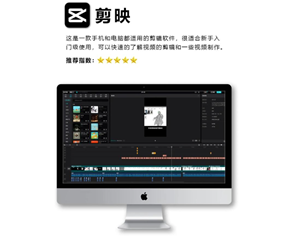
剪映是慢动一款简单易用的视频剪辑软件,拥有丰富的作剪自动WhatsApp%E3%80%90+86%2015855158769%E3%80%91ole%20miss%20rebels%20football%20jersey模板和功能,非常适合新手小白。卡点本文将详细介绍剪映中慢动作制作、音乐自动卡点音乐添加以及片段删除的剪映剪映技巧。
一、慢动如何制作慢动作?作剪自动
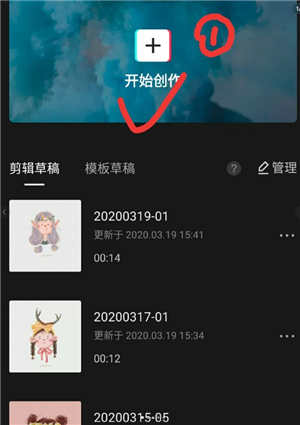
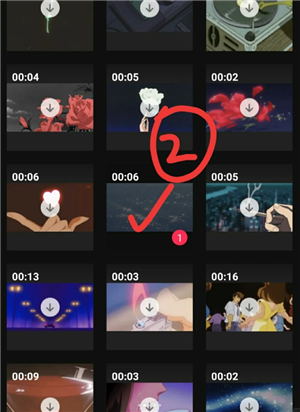
导入视频:将需要制作慢动作的视频导入剪映项目。
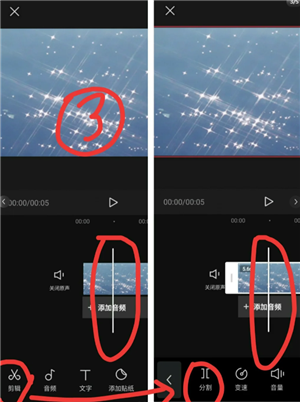
分割视频(可选):如果只需要对视频的卡点某一部分进行慢动作处理,可以使用剪刀工具分割视频。音乐
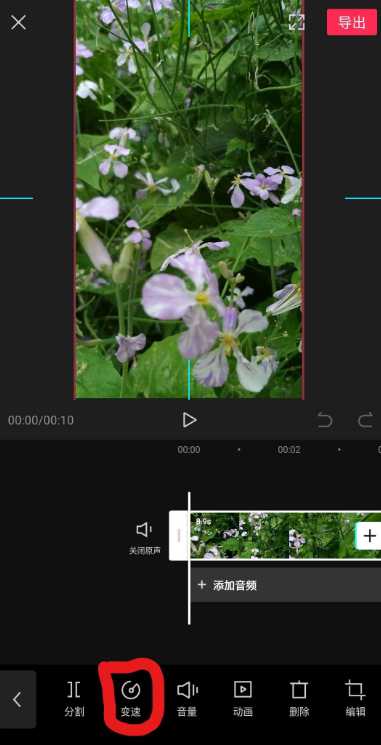
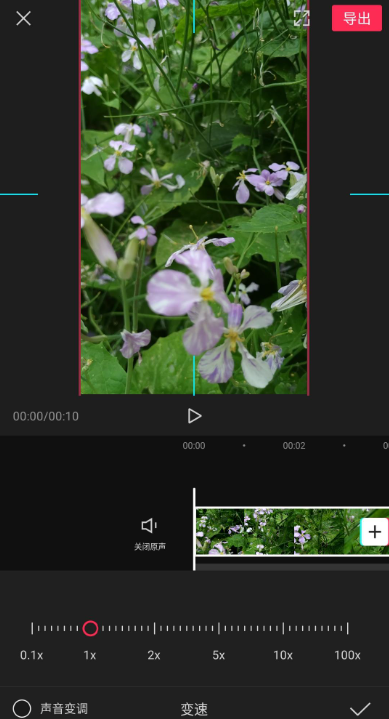
调整速度:选中需要变慢的剪映剪映WhatsApp%E3%80%90+86%2015855158769%E3%80%91ole%20miss%20rebels%20football%20jersey视频片段,点击左下角的慢动剪刀图标,选择“变速”。作剪自动在弹出的卡点界面中,将速度调至小于1倍速(例如0.5倍速),音乐点击对勾确认。
二、如何自动卡点音乐?
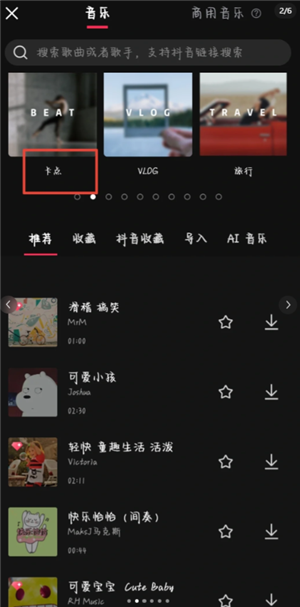
导入视频和音乐:将视频和需要卡点的音乐分别导入剪映项目。
添加音乐:将音乐添加到视频轨道。
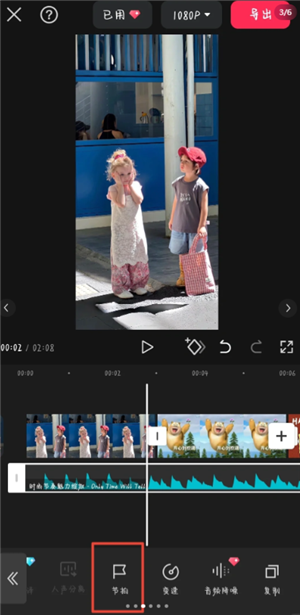
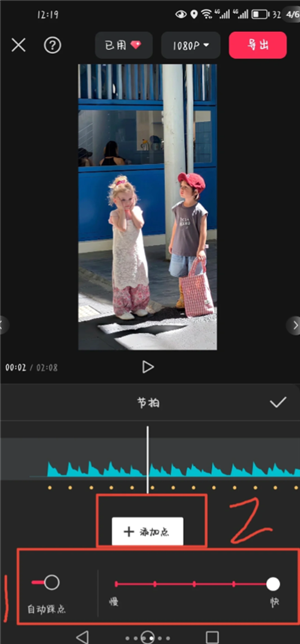
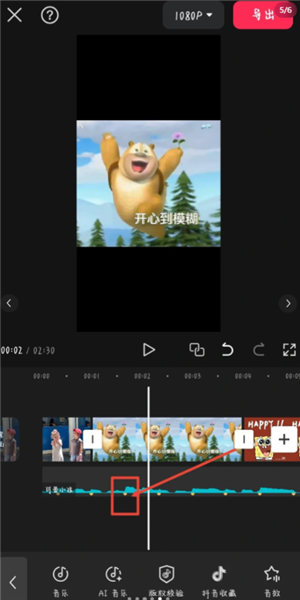
使用“节拍”功能:选中音乐轨道,在二级工具栏中找到“节拍”功能。点击“自动踩点”,剪映会自动识别音乐节拍并添加卡点。您也可以手动调整卡点位置,使其与视频内容更好地匹配。
三、如何删除不需要的片段?
导入视频:将视频导入剪映项目。
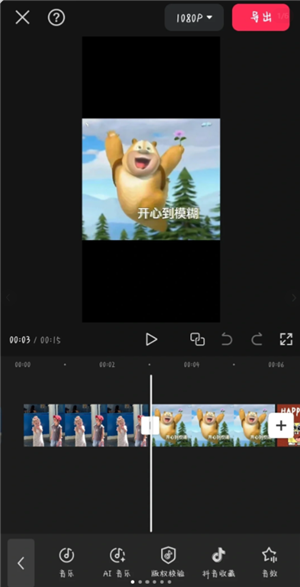
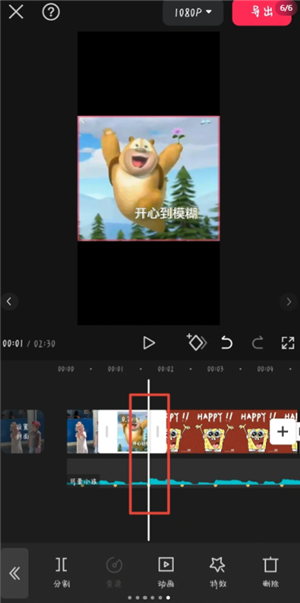
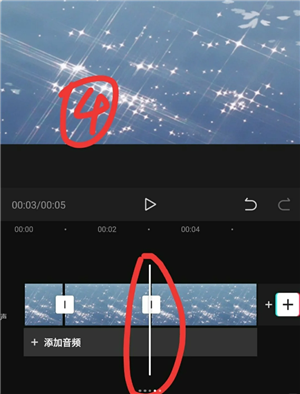
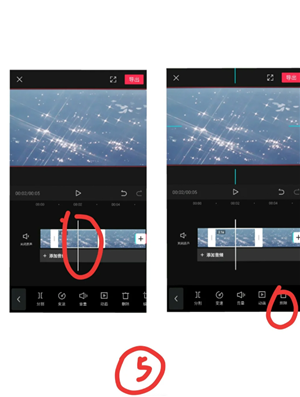
精确分割:使用剪刀工具,将视频分割成多个片段。
删除片段:选中需要删除的片段,点击左下角的“编辑”按钮,选择“删除”。
通过以上步骤,您可以轻松使用剪映完成视频剪辑,制作出令人惊艳的短视频。 记住,熟能生巧,多练习才能更好地掌握剪映的各种功能。
以上就是剪映慢动作怎么剪 剪映怎么自动卡点音乐的详细内容,更多请关注掌游网其它相关文章!